
Avamboo Encrypt for Outlook (Classic)
Outlookで機密メールを直接暗号化 – AES-256暗号化によるパスワード保護PDF。GDPR準拠、受信者側にソフトウェア不要。
Outlook 2016、2019、Outlook Classic(Microsoft 365)に対応
機能
安全なメールコミュニケーションに必要なすべて
AES-256暗号化
メールはAES-256規格を使用してパスワード保護PDFとして暗号化されます。銀行や政府機関が使用するものと同じ規格です。
パスワードマネージャー
パスワードは自動保存され、同じ受信者への送信時に再利用されます。チーム全体でのパスワード共有機能付き。
自動暗号化
特定の受信者やドメインに対する自動暗号化を設定。機密メールの暗号化を忘れることはもうありません。
ローカル検索可能
暗号化されたメールをオプションでローカルに非暗号化形式で保存 – いつでも通信履歴を検索できます。
受信者側にソフトウェア不要
受信者は無料のAdobe Acrobat Readerだけで暗号化PDFを開けます。インストール不要、登録不要。
GDPR準拠
メールによる機密データ送信に関するすべてのGDPR要件を満たしています。コンプライアンス文書用の証明可能な暗号化。
使い方
3つの簡単なステップで暗号化メール
メールを作成
Outlookで通常通りメールを作成。添付ファイルも追加 – すべて暗号化されます。
暗号化
暗号化ボタンをワンクリック – Avamboo Encryptが自動的にパスワード保護PDFを作成。
受信者がPDFを開く
受信者は暗号化PDFが添付されたメールを受信し、Adobe Readerでパスワードを入力して開きます。
ユーザーガイド
ステップバイステップ:メールの暗号化と開封方法
メールの暗号化
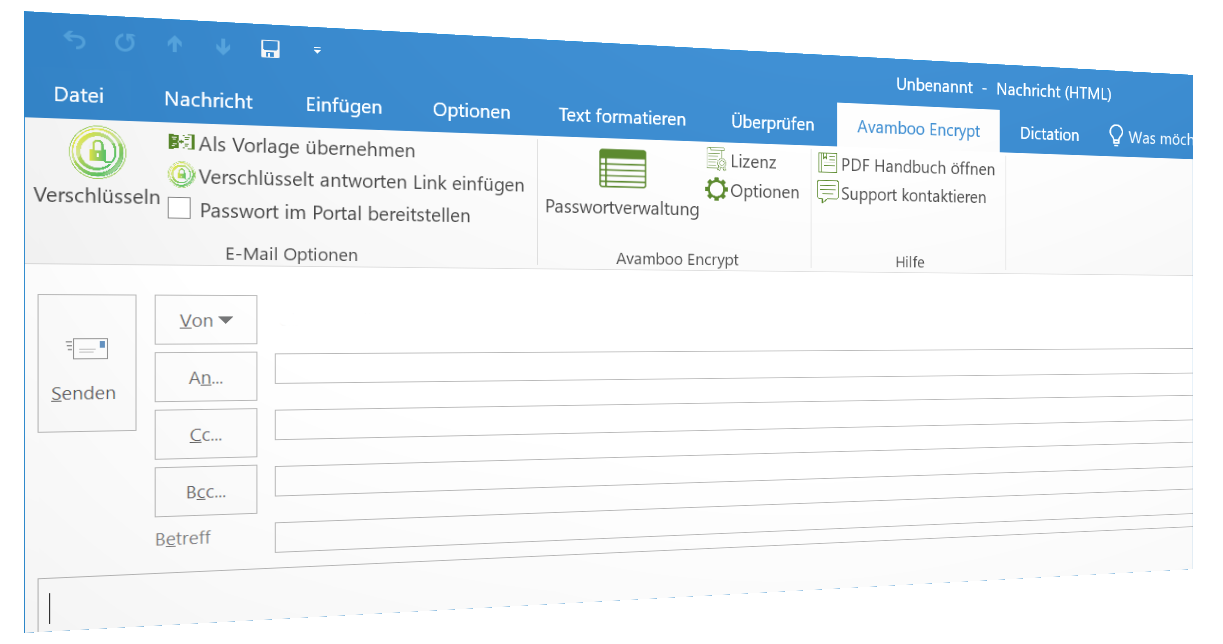
Outlookで「Avamboo Encrypt」タブをクリックし、「暗号化」をクリックします。Avamboo Encryptが自動的にメール内容とすべての添付ファイルを含むパスワード保護PDFを作成します。
暗号化メールの開封
PDF添付ファイル付きメールを受信
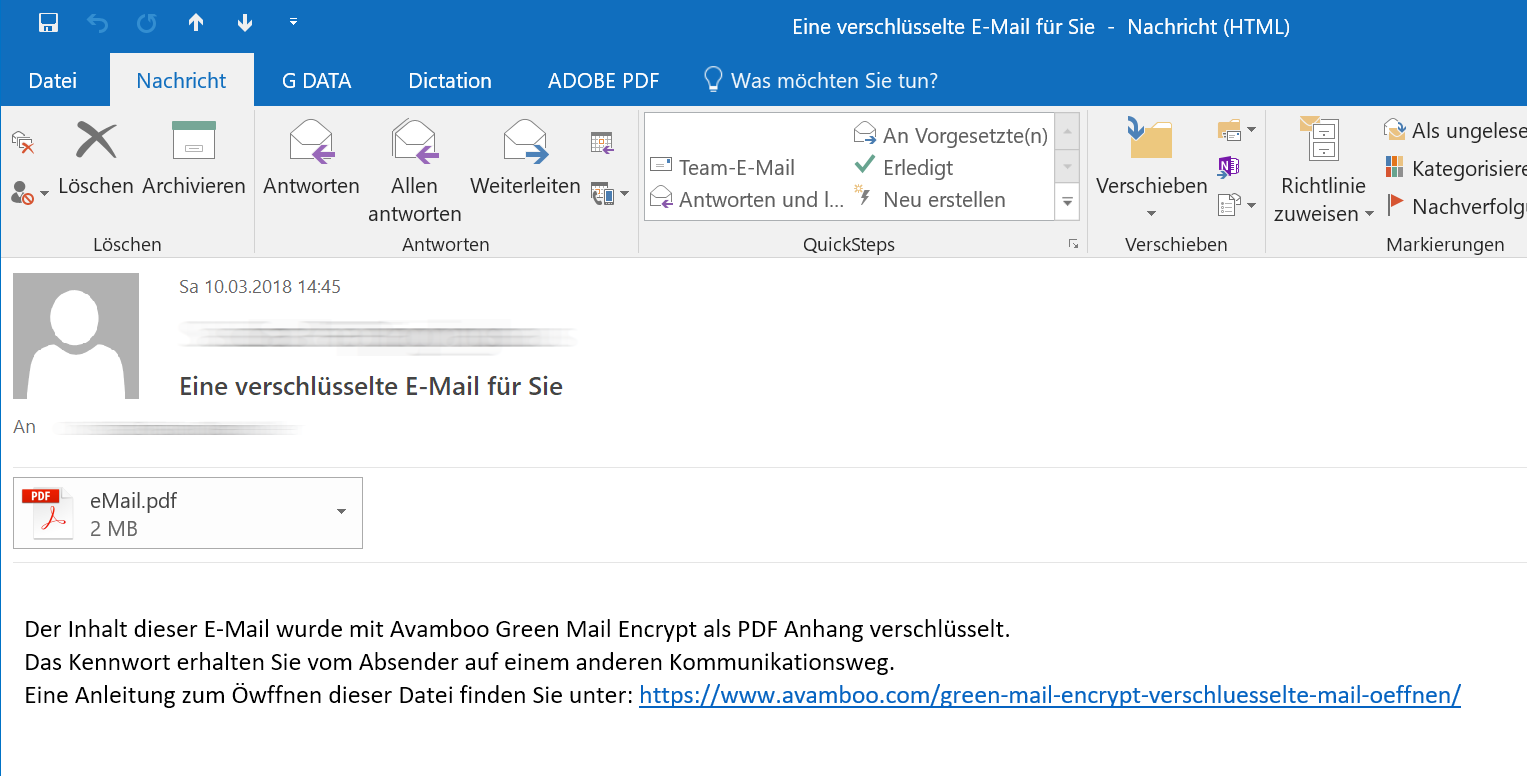
受信者は暗号化されたPDFファイルが添付されたメール(eMail.pdf)を受信します。パスワードは別のチャネルで通知されます。
パスワードを入力
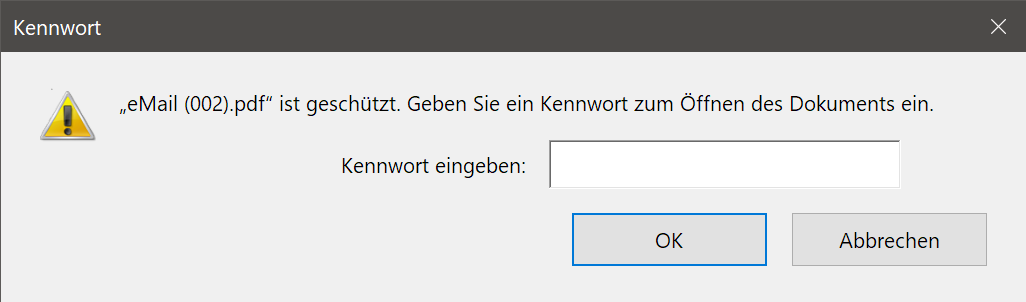
Adobe Acrobat ReaderでPDFファイルを開くと、パスワードの入力を求められます。合意したパスワードを入力してドキュメントを復号化します。
添付ファイルにアクセス
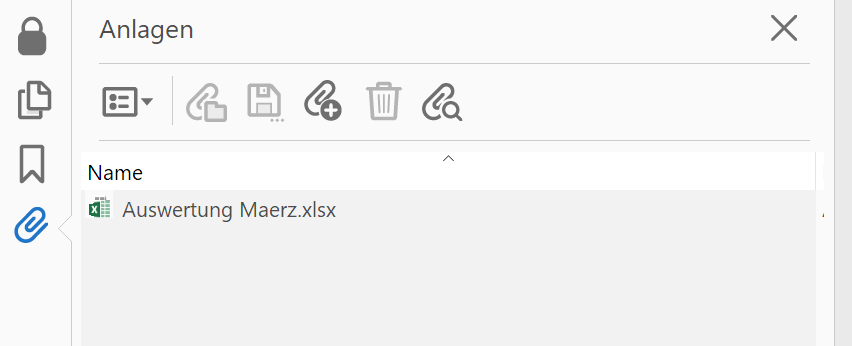
開封後、Adobe Readerの左サイドバーにあるクリップアイコンからすべてのオリジナルメール添付ファイルを確認できます。
よくある質問
対応しているOutlookのバージョンは?
受信者に特別なソフトウェアは必要ですか?
暗号化はどの程度安全ですか?
添付ファイルも暗号化されますか?
Avamboo Encryptはターミナルサーバーで動作しますか?
Avamboo EncryptはGDPR準拠ですか?
お問い合わせ
ご質問はありますか?お気軽にお問い合わせください。