
Avamboo Encrypt for Outlook (New)
E-mailversleuteling rechtstreeks in het nieuwe Outlook
Versleutel vertrouwelijke e-mails rechtstreeks in het nieuwe Outlook – met AES-256-versleuteling. AVG-conform. Geen software nodig bij de ontvanger.
Compatibel met het nieuwe Outlook voor Windows en Outlook op het web (Microsoft 365)
Functies
Alles wat u nodig heeft voor veilige e-mailcommunicatie
AES-256-versleuteling
Uw e-mails worden versleuteld als wachtwoordbeveiligde PDF's met AES-256 – de standaard die banken en overheden gebruiken.
Wachtwoordmanager
Wachtwoorden van uw ontvangers worden veilig opgeslagen en automatisch hergebruikt bij de volgende verzending. Teambreed wachtwoorden delen inbegrepen.
Geen software bij ontvanger
De ontvanger heeft alleen de gratis Adobe Acrobat Reader nodig. Geen installatie, geen registratie aan de kant van de ontvanger.
Alleen PDF-bijlagen versleutelen (Pro)
Onderwerp en e-mailtekst blijven ongewijzigd – alleen de PDF-bijlagen worden individueel versleuteld en vervangen. Ideaal voor gestructureerde workflows.
AVG-conform
Voldoet aan alle AVG-vereisten voor het verzenden van vertrouwelijke gegevens per e-mail. Verifieerbare versleuteling voor uw compliance-documentatie.
Bescherming tegen onversleuteld verzenden
Met de optie ‘Altijd herinneren aan versleuteling’ in de instellingen verschijnt automatisch een waarschuwing vóór verzending – zodat geen vertrouwelijke e-mail per ongeluk onversleuteld wordt verstuurd.
Zero-Knowledge-architectuur
Uw wachtwoorden en sleutels verlaten nooit onversleuteld uw apparaat. Zelfs Avamboo heeft geen toegang tot uw gegevens.
Zo werkt het
Vier eenvoudige stappen naar een versleutelde e-mail
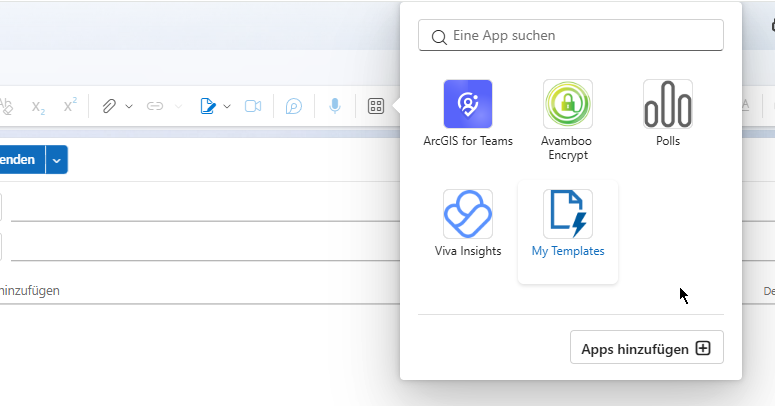
Add-in openen
Open bij het opstellen van een nieuwe e-mail de Avamboo Encrypt Add-in via de Add-ins-werkbalk in Outlook.
E-mail opstellen
Schrijf uw e-mail zoals gewoonlijk – met onderwerp, tekst en bijlagen.
Versleutelen en verzenden
Eén klik op ‘Versleuteling voorbereiden’ – Avamboo Encrypt maakt een wachtwoordbeveiligde PDF. Klik vervolgens op Verzenden.
Ontvanger opent PDF
De ontvanger opent de versleutelde PDF met Adobe Reader en voert het afgesproken wachtwoord in.
Handleiding
Stap voor stap: hoe u e-mails versleutelt en opent
E-mails versleutelen
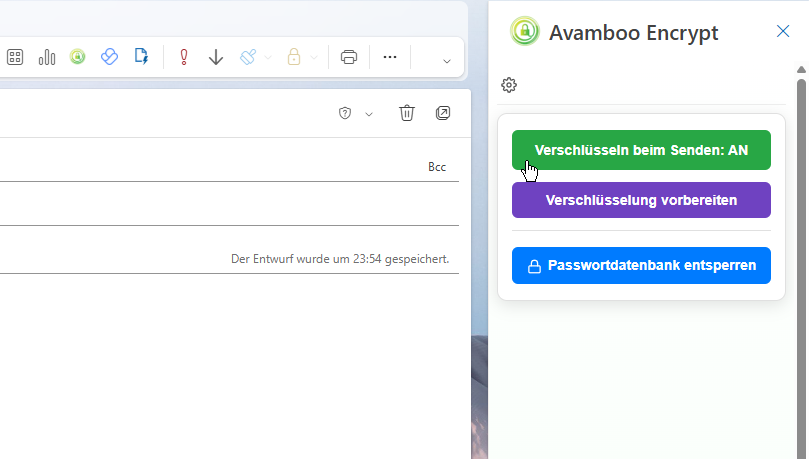
Add-in starten
Open een nieuw e-mailvenster in het nieuwe Outlook. Klik op ‘Add-ins’ in de werkbalk en selecteer ‘Avamboo Encrypt’. Het Taskpanel verschijnt aan de rechterkant van het venster.
E-mail opstellen
Schrijf het onderwerp en de tekst zoals gewoonlijk. Voeg indien nodig bijlagen toe.
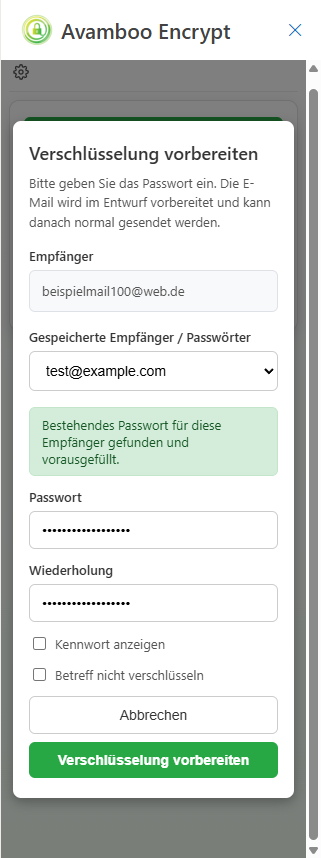
Volledige versleuteling: ‘Versleuteling voorbereiden’
Klik op ‘Versleuteling voorbereiden’ in het Taskpanel en voer het wachtwoord in. Avamboo Encrypt maakt een wachtwoordbeveiligde PDF met de volledige e-mailinhoud en alle bijlagen. Onderwerp en tekst worden vervangen door versleutelde versies. De e-mail is klaar om te verzenden – klik op Verzenden.
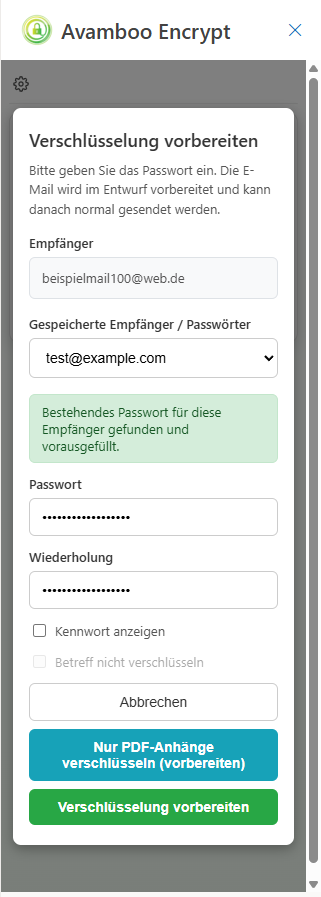
Alleen PDF-bijlagen versleutelen (Pro)
Klik op ‘Alleen PDF-bijlagen versleutelen’. Onderwerp en e-mailtekst blijven ongewijzigd. Alleen de PDF-bijlagen worden individueel versleuteld en vervangen de originele bestanden. Klik vervolgens op Verzenden.
Een versleutelde e-mail openen
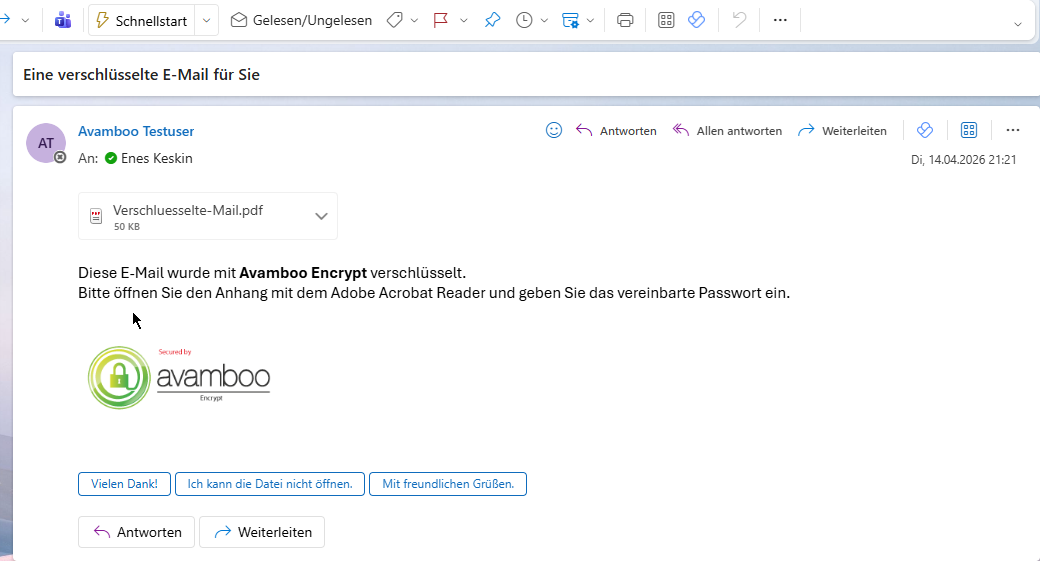
E-mail met PDF-bijlage ontvangen
De ontvanger ontvangt een e-mail met een versleuteld PDF-bestand als bijlage. Het wachtwoord wordt via een apart kanaal meegedeeld.
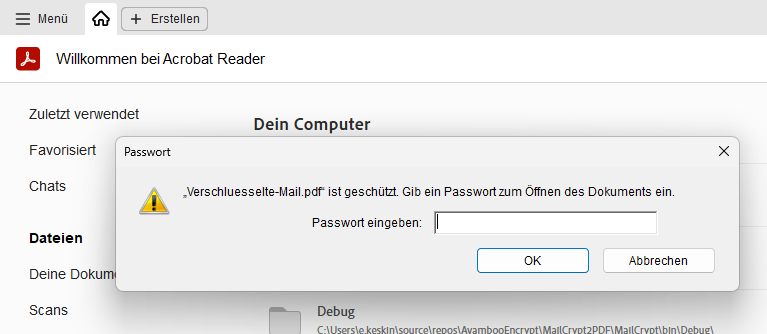
Wachtwoord invoeren
Bij het openen van de PDF in Adobe Acrobat Reader verschijnt een wachtwoordverzoek. Voer het afgesproken wachtwoord in – het document wordt ontsleuteld.
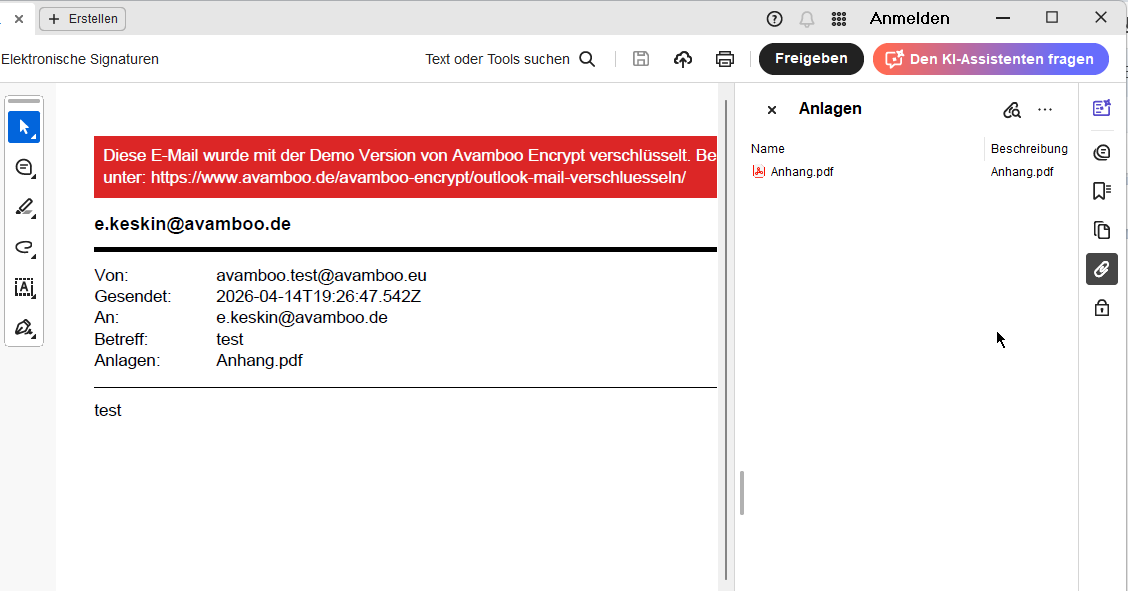
Bijlagen openen
Alle originele bijlagen zijn toegankelijk via het paperclip-pictogram in de linkerzijbalk van Adobe Reader.
Opmerking: originele e-mail ophalen
Als de optie ‘Originele e-mail insluiten’ was ingeschakeld, vindt u de originele e-mail als .eml-bestand in het bijlagenpaneel van de PDF (paperclip-pictogram). Een klik opent het bestand direct in Outlook. Verplaats het naar uw Postvak IN om het als een normale e-mail te gebruiken.
Prijzen
Eenvoudige, transparante prijzen
Free
2 e-mails/dag, 30 e-mails/maand
- Volledige versleuteling (tekst + bijlagen)
- Alleen PDF-bijlagen versleutelen
- Wachtwoordmanager (alleen eigen database)
- Gedeelde wachtwoorddatabase
Pro
per gebruiker / jaar (10 € per maand)
50 e-mails/dag, 1.000 e-mails/maand
- Volledige versleuteling (tekst + bijlagen)
- Alleen PDF-bijlagen versleutelen
- Wachtwoordmanager
- Gedeelde wachtwoorddatabase
Enterprise
Meer dan 1.000 e-mails per maand of maatwerk nodig? Neem contact met ons op voor een offerte op maat.
Offerte aanvragenElke gebruiker ontvangt een eigen licentiesleutel.
Alle prijzen exclusief 19% btw.
Veelgestelde vragen
Welke Outlook-versies worden ondersteund?
Heeft de ontvanger speciale software nodig?
Hoe veilig is de versleuteling?
Worden bijlagen ook versleuteld?
Waarom zie ik de knop ‘Alleen PDF-bijlagen versleutelen’ niet?
Moet ik een wachtwoord instellen voor de wachtwoordmanager?
Hoe lang duurt de versleuteling?
Kan ik de add-in tenant-breed uitrollen voor alle gebruikers in mijn organisatie?
Is Avamboo Encrypt AVG-conform?
Wat is het verschil tussen Free en Pro?
Contact
Heeft u vragen? Wij helpen u graag.
Bescherm uw e-mailcommunicatie
Start vandaag nog met Avamboo Encrypt for Outlook (New) en verstuur vertrouwelijke e-mails veilig en AVG-conform.
Gratis starten