
Avamboo Encrypt for Outlook (New)
Šifriranje e-pošte neposredno v novem Outlooku
Šifrirajte zaupna e-poštna sporočila neposredno v novem Outlooku – s šifriranjem AES-256. Skladno z GDPR. Brez potrebne programske opreme na strani prejemnika.
Združljiv z novim Outlookom za Windows in Outlookom na spletu (Microsoft 365)
Funkcije
Vse, kar potrebujete za varno komunikacijo po e-pošti
Šifriranje AES-256
Vaša e-poštna sporočila so šifrirana kot PDF-ji, zaščiteni z geslom, z AES-256 – standardom, ki ga uporabljajo banke in vladne ustanove.
Upravitelj Gesel
Gesla vaših prejemnikov so varno shranjena in samodejno ponovno uporabljena ob naslednjem pošiljanju. Vključeno deljenje gesel na ravni ekipe.
Brez Programske Opreme pri Prejemniku
Prejemnik potrebuje samo brezplačen Adobe Acrobat Reader. Brez namestitve, brez registracije na strani prejemnika.
Šifriranje samo PDF Prilog (Pro)
Zadeva in telo e-poštnega sporočila ostaneta nespremenjena – samo PDF priloge so posamezno šifrirane in zamenjane. Idealno za strukturirane delovne procese.
Skladnost z GDPR
Izpolnjuje vse zahteve GDPR za pošiljanje zaupnih podatkov po e-pošti. Preverljivo šifriranje za vašo dokumentacijo o skladnosti.
Zaščita pred Nešifriranim Pošiljanjem
Z možnostjo «Vedno opomni na šifriranje» v nastavitvah se pred pošiljanjem samodejno prikaže opozorilo – tako nobeno zaupno e-poštno sporočilo ne bo poslano nešifrirano po pomoti.
Arhitektura Ničelnega Znanja
Vaša gesla in ključi nikoli ne zapustijo vaše naprave nešifrirani. Niti Avamboo nima dostopa do vaših podatkov.
Kako Deluje
Štirje preprosti koraki do šifriranega e-poštnega sporočila
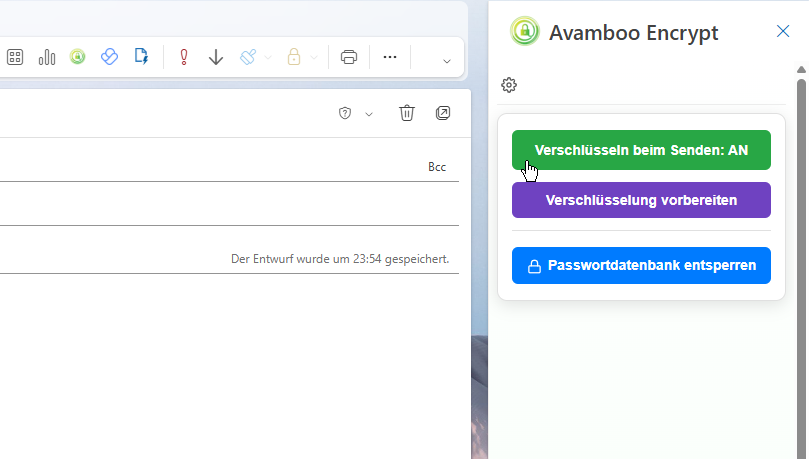
Odprite Dodatek
Pri pisanju novega e-poštnega sporočila odprite dodatek Avamboo Encrypt prek orodne vrstice dodatkov v Outlooku.
Napišite Svoje E-poštno Sporočilo
Napišite e-poštno sporočilo kot običajno – z zadevo, telesom in prilogami.
Šifriranje in Pošiljanje
En klik na «Prepare Encryption» – Avamboo Encrypt ustvari PDF, zaščiten z geslom. Nato preprosto kliknite Pošlji.
Prejemnik Odpre PDF
Prejemnik odpre šifrirani PDF z Adobe Readerjem in vnese dogovorjeno geslo.
Vodič
Korak za korakom: Kako šifrirati in odpreti e-poštna sporočila
Šifriranje E-poštnih Sporočil
Zagon Dodatka
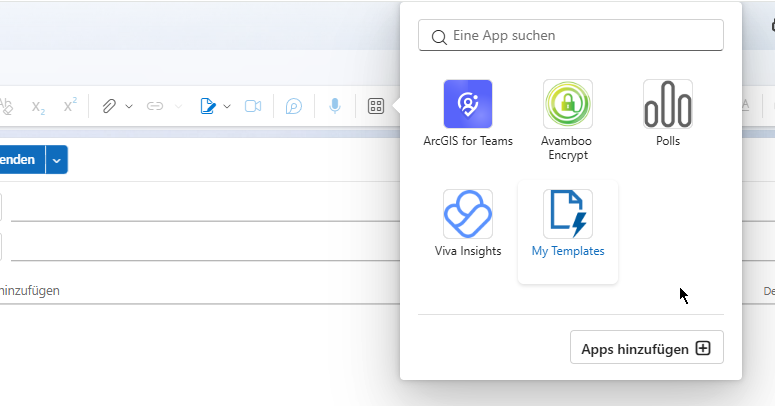
Odprite novo okno za e-pošto v novem Outlooku. Kliknite «Add-ins» v orodni vrstici in izberite «Avamboo Encrypt». Opravilna plošča se prikaže na desni strani okna.
Pisanje E-poštnega Sporočila
Napišite zadevo in telo kot običajno. Dodajte priloge, če je potrebno.
Polno Šifriranje: «Prepare Encryption»
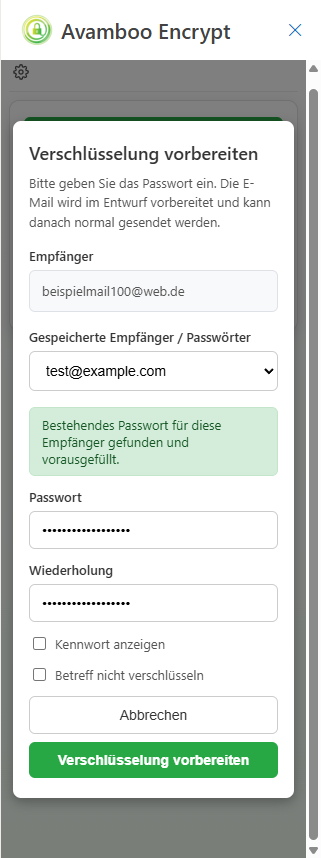
Kliknite «Prepare Encryption» na opravilni plošči in vnesite geslo. Avamboo Encrypt ustvari PDF, zaščiten z geslom, z vso vsebino e-poštnega sporočila in vsemi prilogami. Zadeva in telo sta zamenjana s šifriranimi različicami. E-poštno sporočilo je pripravljeno za pošiljanje – kliknite Pošlji.
Šifriranje samo PDF Prilog (Pro)
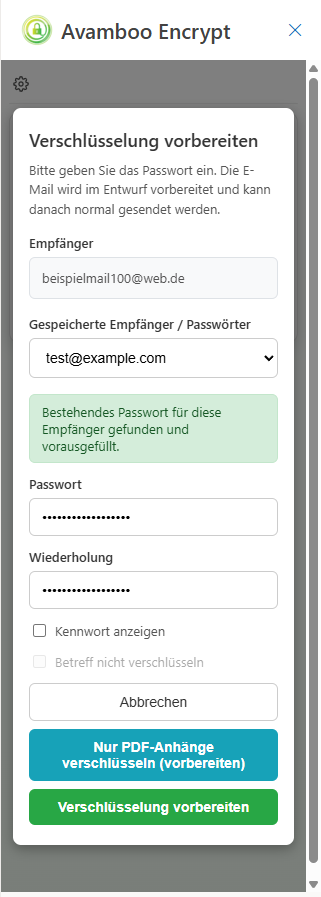
Kliknite «Encrypt PDF Attachments Only». Zadeva in telo e-poštnega sporočila ostaneta nespremenjena. Samo PDF priloge so posamezno šifrirane in zamenjajo izvirne datoteke. Nato kliknite Pošlji.
Odpiranje Šifriranega E-poštnega Sporočila
Prejem E-poštnega Sporočila s PDF Prilogo
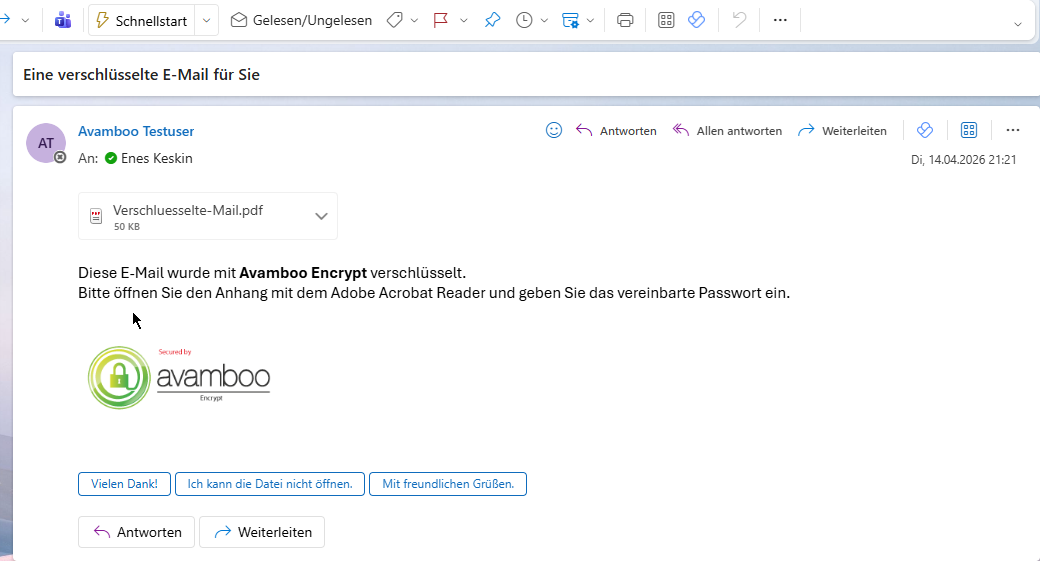
Prejemnik prejme e-poštno sporočilo s šifrirano PDF datoteko kot prilogo. Geslo se sporoči prek ločenega kanala.
Vnos Gesla
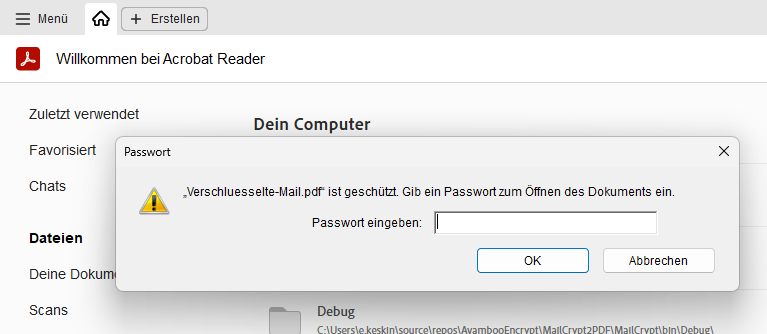
Ob odprtju PDF-ja v Adobe Acrobat Readerju se prikaže poziv za geslo. Vnesite dogovorjeno geslo – dokument se dešifrira.
Dostop do Prilog
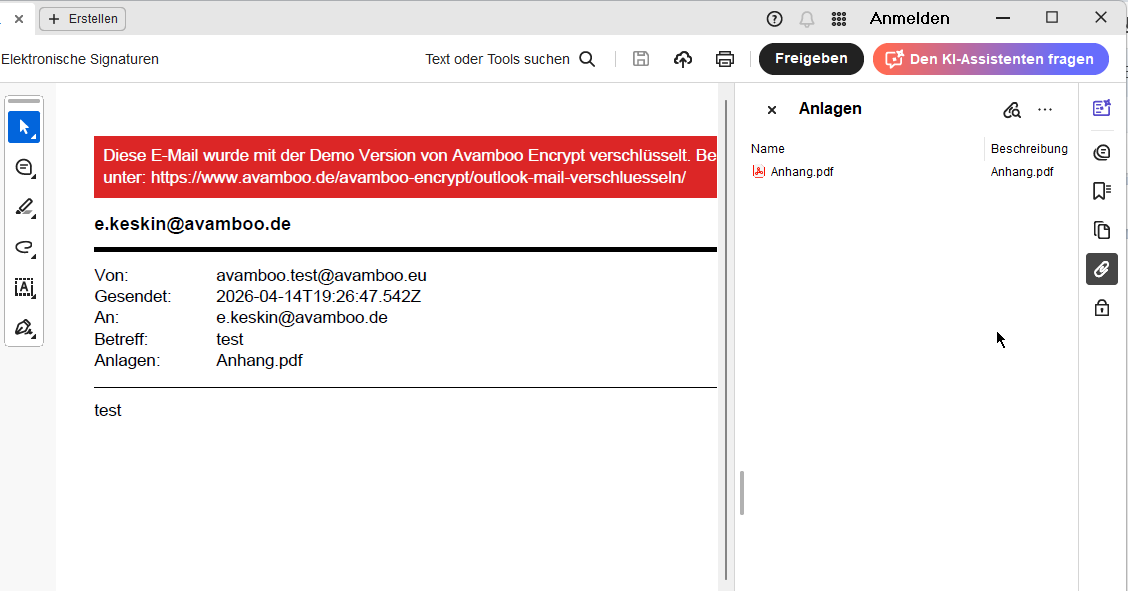
Vse izvirne priloge so dostopne prek ikone sponke v levi stranski vrstici Adobe Readerja.
Opomba: Pridobitev Izvirnega E-poštnega Sporočila
Če je bila možnost «Embed original email» omogočena, boste izvirno e-poštno sporočilo našli kot datoteko .eml v plošči prilog PDF-ja (ikona sponke). S klikom se datoteka odpre neposredno v Outlooku. Premaknite jo v mapo Prejeto, da jo uporabite kot običajno e-poštno sporočilo.
Cenik
Preprost, pregleden cenik
Free
2 e-poštni sporočili/dan, 30 e-poštnih sporočil/mesec
- Polno šifriranje (telo + priloge)
- Šifriranje samo PDF prilog
- Upravitelj gesel (samo lastna baza podatkov)
- Deljena baza gesel
Pro
na uporabnika / leto (10 € na mesec)
50 e-poštnih sporočil/dan, 1.000 e-poštnih sporočil/mesec
- Polno šifriranje (telo + priloge)
- Šifriranje samo PDF prilog
- Upravitelj gesel
- Deljena baza gesel
Enterprise
Več kot 1.000 e-poštnih sporočil na mesec ali posebne zahteve? Kontaktirajte nas za prilagojeno ponudbo.
Zaprosite za PonudboVsak uporabnik prejme svoj licenčni ključ.
Vse cene brez 19% DDV.
Pogosta Vprašanja
Katere različice Outlooka so podprte?
Ali prejemnik potrebuje posebno programsko opremo?
Kako varno je šifriranje?
Ali so šifrirane tudi priloge?
Zakaj ne vidim gumba «Encrypt PDF Attachments Only»?
Ali moram nastaviti geslo za upravitelja gesel?
Kako dolgo traja šifriranje?
Ali lahko dodatek za celoten najemnik (tenant) uvedem vsem uporabnikom v svoji organizaciji?
Ali je Avamboo Encrypt skladen z GDPR?
Kakšna je razlika med Free in Pro?
Kontakt
Imate vprašanja? Z veseljem vam pomagamo.
Zaščitite Svojo E-poštno Komunikacijo
Začnite danes z Avamboo Encrypt for Outlook (New) in pošiljajte zaupna e-poštna sporočila varno in v skladu z GDPR.
Začnite Brezplačno