
Avamboo Encrypt for Outlook (New)
Encriptação de e-mail diretamente no novo Outlook
Encripte e-mails confidenciais diretamente no novo Outlook – com encriptação AES-256. Conforme ao RGPD. Sem software do lado do destinatário.
Compatível com o novo Outlook para Windows e Outlook na Web (Microsoft 365)
Funcionalidades
Tudo o que precisa para uma comunicação por e-mail segura
Encriptação AES-256
Os seus e-mails são encriptados como PDFs protegidos por palavra-passe com AES-256 – o padrão utilizado por bancos e entidades governamentais.
Gestor de palavras-passe
As palavras-passe dos seus destinatários são armazenadas de forma segura e automaticamente reutilizadas no próximo envio. Partilha de palavras-passe em equipa incluída.
Sem software no destinatário
O destinatário precisa apenas do Adobe Acrobat Reader gratuito. Sem instalação, sem registo do lado do destinatário.
Encriptar apenas anexos PDF (Pro)
O assunto e o corpo do e-mail permanecem inalterados – apenas os anexos PDF são encriptados individualmente e substituídos. Ideal para fluxos de trabalho estruturados.
Conforme ao RGPD
Cumpre todos os requisitos do RGPD para o envio de dados confidenciais por e-mail. Encriptação verificável para a sua documentação de conformidade.
Proteção contra envio não encriptado
Com a opção «Lembrar sempre de encriptar» nas definições, aparece automaticamente um aviso antes do envio – para que nenhum e-mail confidencial seja enviado sem encriptação por acidente.
Arquitetura Zero-Knowledge
As suas palavras-passe e chaves nunca saem do seu dispositivo sem encriptação. Nem mesmo a Avamboo tem acesso aos seus dados.
Como funciona
Quatro passos simples para um e-mail encriptado
Abrir o Add-in
Ao compor um novo e-mail, abra o Add-in Avamboo Encrypt através da barra de ferramentas de Add-ins no Outlook.
Compor o e-mail
Escreva o seu e-mail como habitualmente – com assunto, texto e anexos.
Encriptar e enviar
Um clique em «Preparar encriptação» – Avamboo Encrypt cria um PDF protegido por palavra-passe. Depois basta clicar em Enviar.
O destinatário abre o PDF
O destinatário abre o PDF encriptado com Adobe Reader e introduz a palavra-passe acordada.
Tutorial
Passo a passo: como encriptar e abrir e-mails
Encriptar e-mails
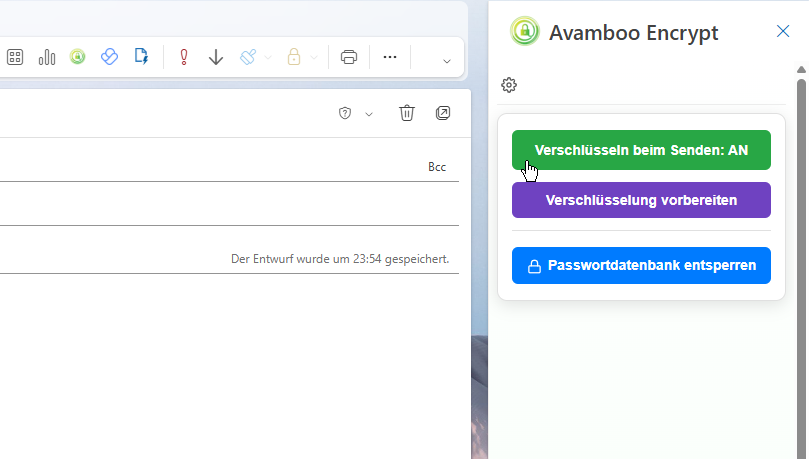
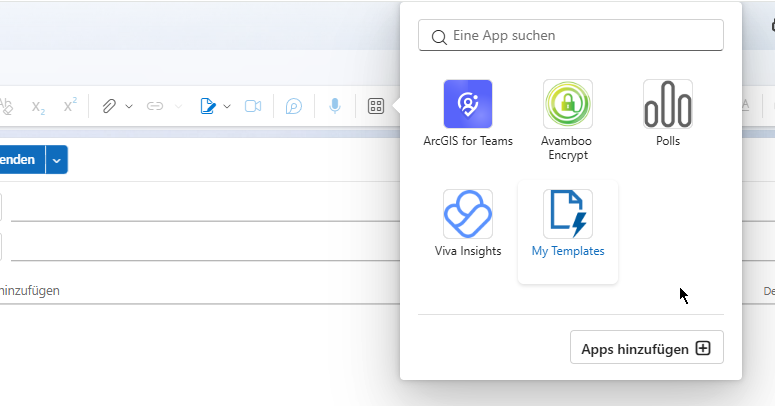
Iniciar Add-in
Abra uma nova janela de e-mail no novo Outlook. Clique em «Add-ins» na barra de ferramentas e selecione «Avamboo Encrypt». O Taskpanel aparece no lado direito da janela.
Compor e-mail
Escreva o assunto e o texto como habitualmente. Adicione anexos se necessário.
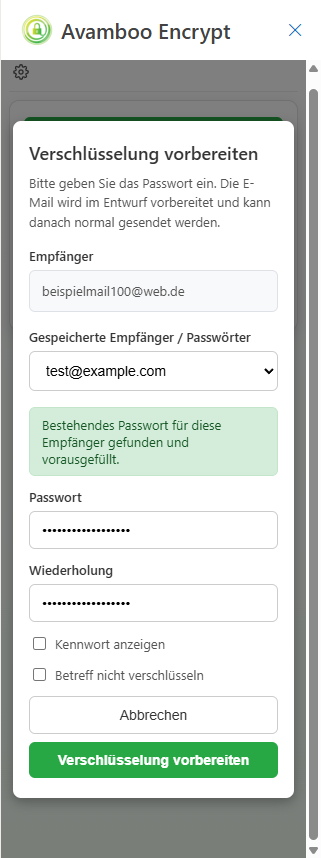
Encriptação completa: «Preparar encriptação»
Clique em «Preparar encriptação» no Taskpanel e introduza a palavra-passe. Avamboo Encrypt cria um PDF protegido por palavra-passe com todo o conteúdo do e-mail e todos os anexos. O assunto e o texto são substituídos por versões encriptadas. O e-mail está pronto para enviar – clique em Enviar.
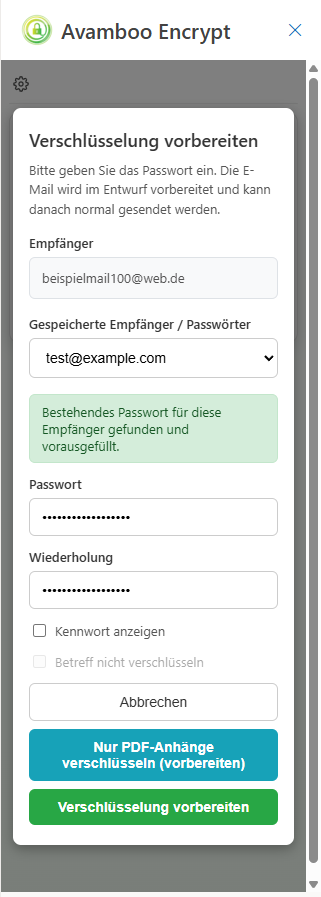
Encriptar apenas anexos PDF (Pro)
Clique em «Encriptar apenas anexos PDF». O assunto e o corpo do e-mail permanecem inalterados. Apenas os anexos PDF são encriptados individualmente e substituem os ficheiros originais. Depois clique em Enviar.
Abrir um e-mail encriptado
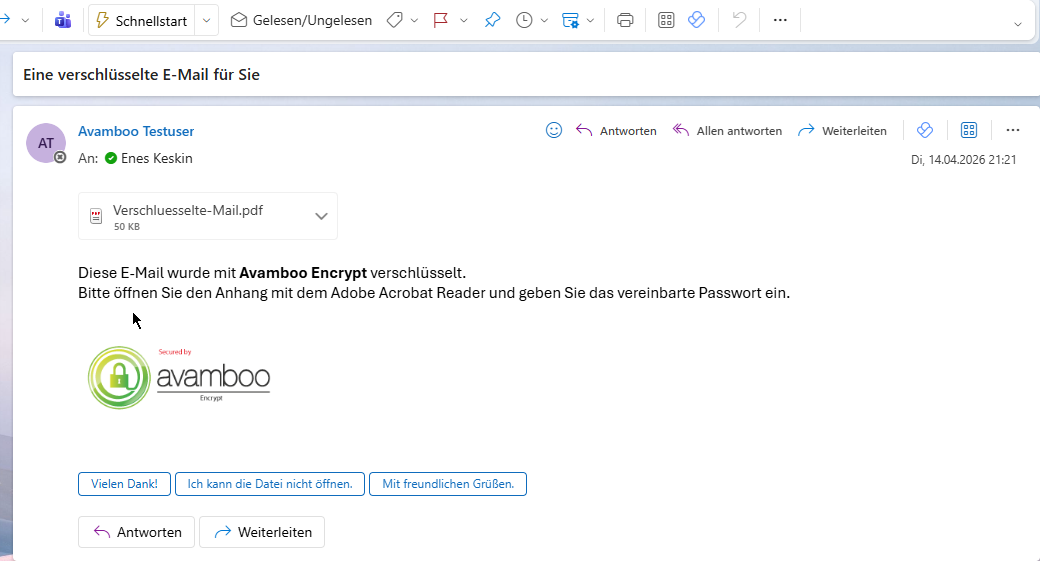
Receber e-mail com anexo PDF
O destinatário recebe um e-mail com um ficheiro PDF encriptado em anexo. A palavra-passe é comunicada por um canal separado.
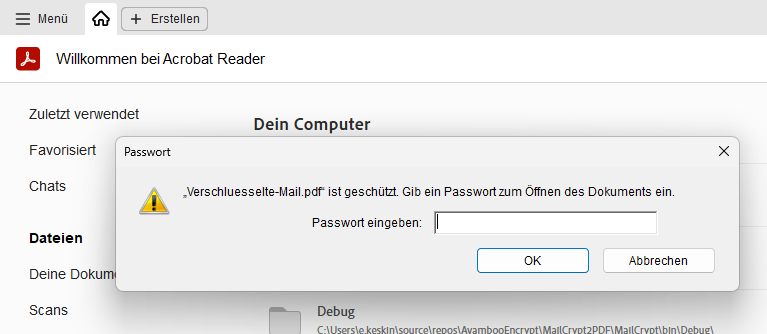
Introduzir palavra-passe
Ao abrir o PDF no Adobe Acrobat Reader, aparece um pedido de palavra-passe. Introduza a palavra-passe acordada – o documento é desencriptado.
Aceder aos anexos
Todos os anexos originais estão acessíveis através do ícone do clip na barra lateral esquerda do Adobe Reader.
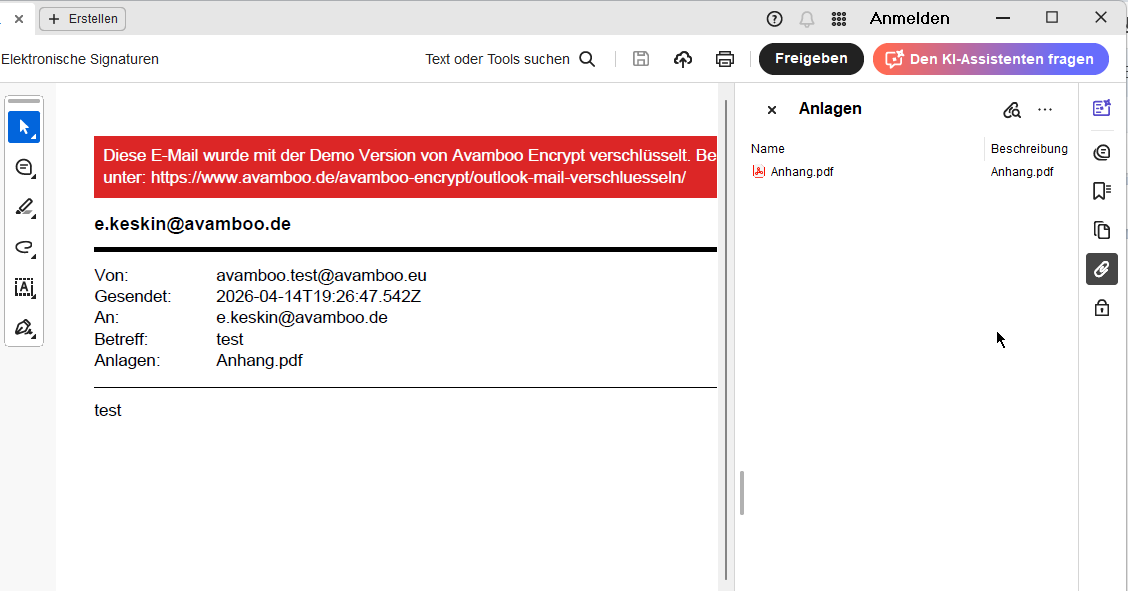
Nota: recuperar o e-mail original
Se a opção «Incorporar e-mail original» estava ativada, encontrará o e-mail original como ficheiro .eml no painel de anexos do PDF (ícone do clip). Um clique abre o ficheiro diretamente no Outlook. Mova-o para a sua caixa de entrada para o utilizar como um e-mail normal.
Preços
Preços simples e transparentes
Free
2 e-mails/dia, 30 e-mails/mês
- Encriptação completa (corpo + anexos)
- Encriptar apenas anexos PDF
- Gestor de palavras-passe (apenas base de dados própria)
- Base de dados de palavras-passe partilhada
Pro
por utilizador / ano (10 € por mês)
50 e-mails/dia, 1.000 e-mails/mês
- Encriptação completa (corpo + anexos)
- Encriptar apenas anexos PDF
- Gestor de palavras-passe
- Base de dados de palavras-passe partilhada
Enterprise
Mais de 1.000 e-mails por mês ou requisitos personalizados? Contacte-nos para uma oferta à medida.
Pedir orçamentoCada utilizador recebe a sua própria chave de licença.
Todos os preços sem IVA 19%.
Perguntas frequentes
Que versões do Outlook são suportadas?
O destinatário precisa de software especial?
Quão segura é a encriptação?
Os anexos também são encriptados?
Porque não vejo o botão «Encriptar apenas anexos PDF»?
Preciso de definir uma palavra-passe para o gestor de palavras-passe?
Quanto tempo demora a encriptação?
Posso implementar o suplemento em todo o tenant para todos os utilizadores da minha organização?
O Avamboo Encrypt é conforme ao RGPD?
Qual é a diferença entre Free e Pro?
Contacto
Tem perguntas? Teremos todo o gosto em ajudar.
Proteja a sua comunicação por e-mail
Comece hoje com Avamboo Encrypt for Outlook (New) e envie e-mails confidenciais de forma segura e conforme ao RGPD.
Começar grátis